WhyKaigi
Zoom·Teams 회의 음성을 실시간 번역하는 방법
WhyKaigi는 회의 프로그램에 플러그인을 설치하는 대신 PC의 출력 음성을 입력으로 사용합니다. 실제 사용 중인 출력 장치를 맞추는 것이 중요합니다.
Windows용 다운로드시작 전 준비
Windows 10/11 64비트와 인터넷 연결이 필요합니다. 회의 녹음·전사에 관한 회사 정책과 참석자 동의를 먼저 확인하세요. 번역은 오류가 있을 수 있으므로 날짜·금액·중요 결정은 원문과 대조하세요.
- 공식 설치파일을 내려받고 압축을 푼 뒤 설치합니다.
- Why 계정으로 로그인하고 이용권과 필수 동의 상태를 확인합니다.
- 온라인 회의는 시스템 음성, 내 목소리는 마이크를 선택합니다.
- 말하는 언어와 번역할 언어를 선택하고 시작을 누릅니다.
설정 순서
- Zoom 또는 Teams의 오디오 설정에서 스피커로 선택된 장치 이름을 확인합니다.
- WhyKaigi의 시스템 음성에서 같은 장치에 대응하는 WASAPI Loopback을 선택합니다. AirPods 등 Bluetooth 장치도 이름을 맞춥니다.
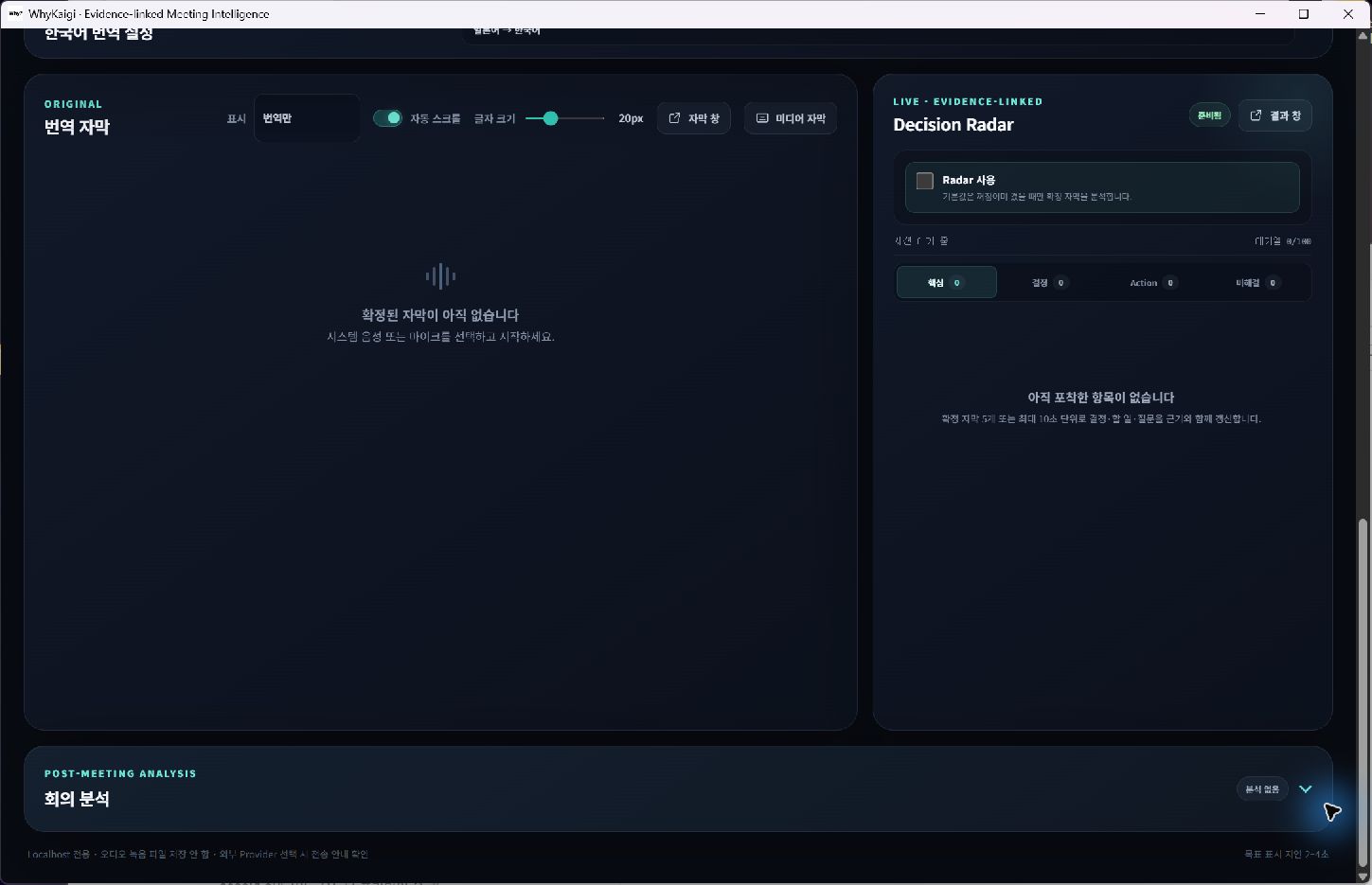
- 실제 발언 언어에 맞춰 번역 방향을 선택하고, 짧은 음성을 재생해 입력 볼륨과 원문 표시를 확인합니다.
- 이어폰이나 스피커를 바꿨다면 회의 프로그램과 WhyKaigi 양쪽의 장치를 다시 확인합니다. 시스템 음성에는 다른 앱 소리도 들어갈 수 있습니다.
문제가 있을 때
- 입력 볼륨이 움직이지 않으면 회의 스피커와 Loopback 장치가 같은지 확인하세요.
- 볼륨은 움직이는데 원문이 없으면 인터넷·로그인·이용 시간과 화면의 오류 안내를 확인하세요. 볼륨 표시만으로 전사가 정상이라는 뜻은 아닙니다.
- 원문은 있지만 번역이 없으면 번역 방향과 오류 안내를 확인하세요. 반복되면 세션 시각과 오류 문구를 함께 전달하세요.
- Decision Radar와 공유 기능은 플랜에 따라 다릅니다. Radar는 필요한 경우 별도로 켜며 일반 번역과 구분됩니다.