WHYKAIGI / GUIDE

처음 5분이면,
회의를 따라갈 수 있습니다.

설치 후 첫 실행부터 입력 장치, 실시간 번역, Decision Radar와 공유까지. 실제 WhyKaigi 고객 앱 화면을 보며 순서대로 따라오세요.

QUICK START

05minutes
설정
로그인 · 입력 · 번역 방향
지원
Windows 고객 앱
준비물
회의 소리 또는 마이크

01 / QUICK START

회의 전에,
이 네 가지만.

첫 회의는 아래 순서대로 설정하면 됩니다. API 키나 번역 모델은 고객이 따로 고를 필요가 없습니다.

01

Why 계정으로 로그인

Google 또는 이메일 링크로 로그인하고 이용권과 필수 동의 상태를 확인합니다.

02

들을 소리를 선택

온라인 회의는 시스템 음성, 내 목소리나 오프라인 회의는 마이크를 선택합니다.

03

번역 방향 선택

일본어·영어·한국어 중 말하는 언어와 확인할 언어의 방향을 고릅니다.

04

시작

입력 볼륨이 움직이는지 확인한 뒤 시작을 누르면 원문과 번역이 표시됩니다.

02 / AUDIO INPUT

어떤 소리를
번역할까요?

상황에 맞는 입력 하나만 고르면 됩니다. 입력 볼륨 막대가 움직이면 소리가 정상적으로 들어오고 있는 상태입니다.

SYSTEM AUDIO

Zoom·Teams·영상 소리

시스템 음성을 선택하고, 실제로 듣고 있는 스피커 또는 헤드셋 이름과 같은 Loopback 장치를 고릅니다.

  • 상대방의 목소리만 번역할 때
  • 유튜브·강의·영상 자막을 볼 때
  • 내 마이크 음성은 기본적으로 포함하지 않음
MICROPHONE

내 목소리·오프라인 회의

마이크를 선택하고 사용할 내장 또는 Bluetooth 마이크를 고릅니다.

  • 한국어로 말하며 일본어·영어 번역을 보여줄 때
  • 한 공간에서 마이크로 회의를 들을 때
  • 양방향 번역 회의에서 각자 마이크를 사용할 때

03 / LIVE MEETING

원문은 먼저,
판단은 근거와 함께.

말하는 동안에는 임시 자막이 보이고, 문장이 확정되면 번역됩니다. 번역이나 Radar가 늦어져도 원문 전사는 계속 표시됩니다.
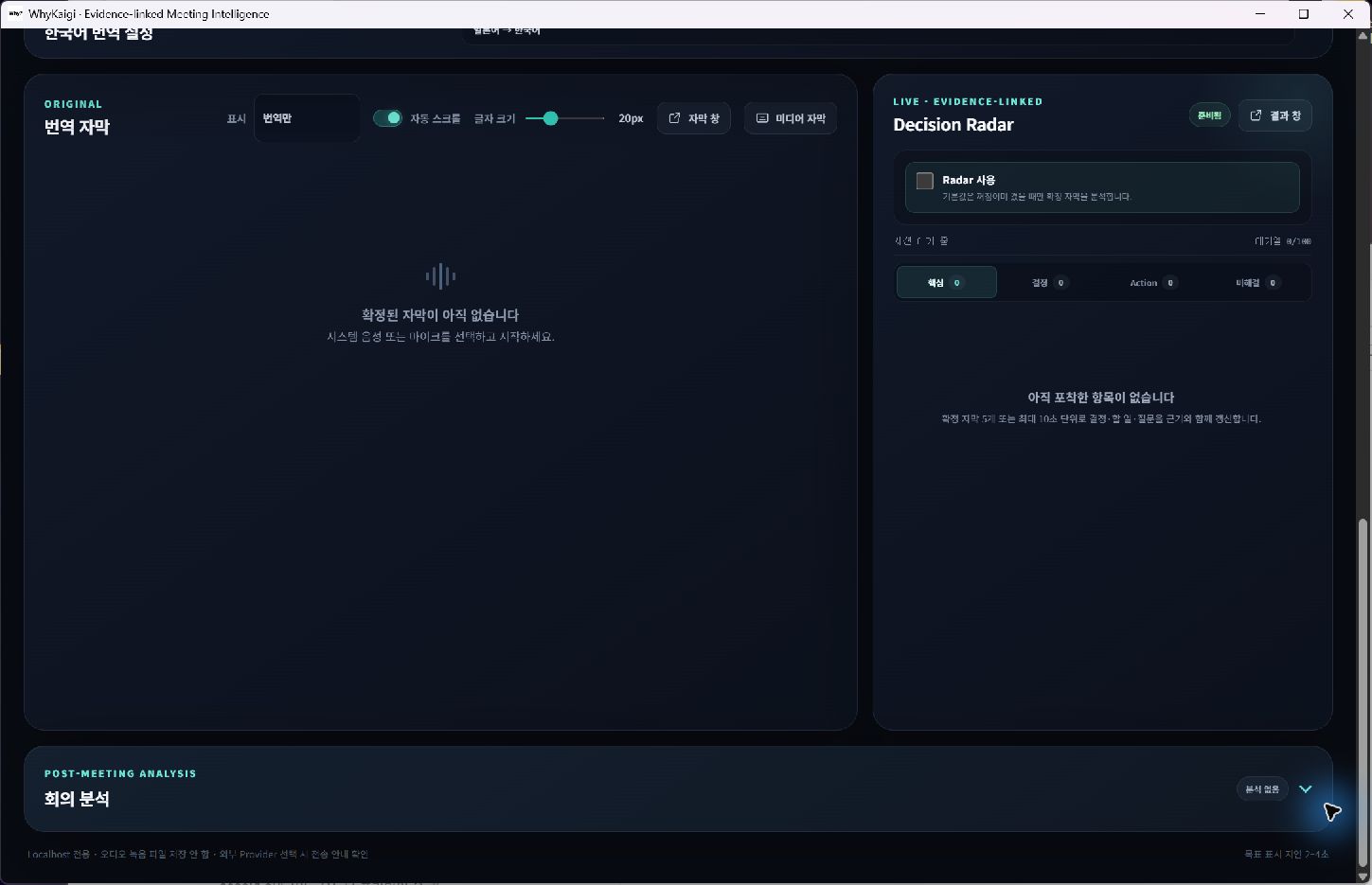
WhyKaigi 고객 앱의 실시간 번역 자막, Decision Radar, 회의 후 분석 화면
실제 Windows 고객 앱 화면 · 눌러서 크게 보기자막 · 번역 · Decision Radar
ORIGINAL

원문 자막

음성 인식 결과를 먼저 확인합니다. 임시 자막은 확정 자막과 중복되지 않게 교체됩니다.

TRANSLATION

번역

확정된 문장만 번역하며, 같은 카드에 원문과 번역을 함께 보여줍니다.

DECISION RADAR

결정과 할 일

핵심 내용, 결정, Action, 미해결 질문을 분리하고 원문 근거로 돌아갈 수 있습니다.

04 / CAPTION WINDOW

회의 화면에는,
자막만 남기세요.

메인 앱의 자막 창 버튼을 누르면 자막만 별도 Windows 창으로 열립니다. 화면 아래 한 줄 크기부터 전체 화면까지 자유롭게 조절할 수 있습니다.
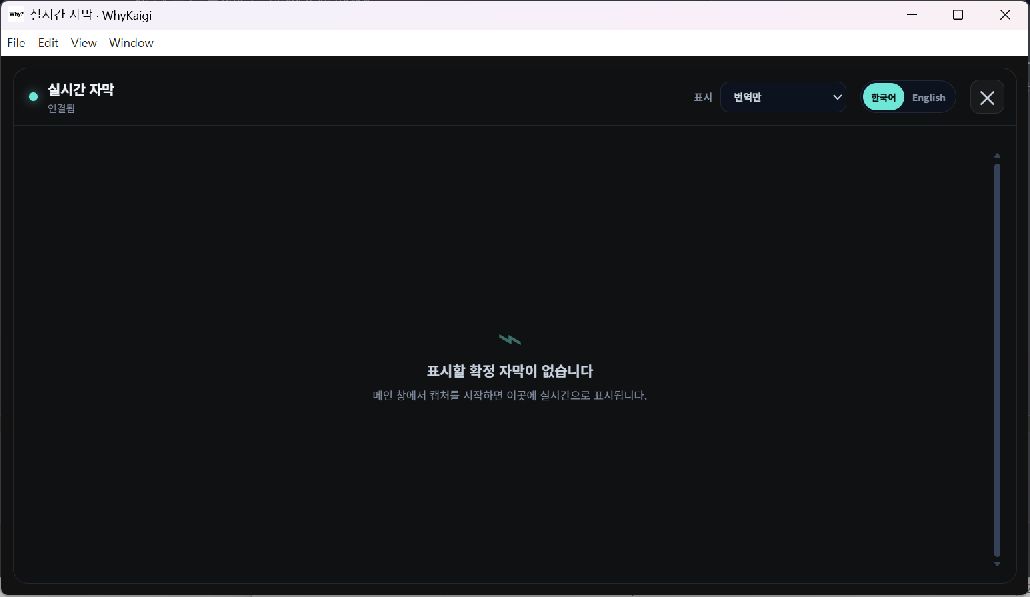
  • 창 가장자리를 드래그해 크기 조절
  • 최대화 버튼 또는 F11로 전체 화면
  • 원문만·번역만·둘 다 보기 선택
  • 글자 크기와 자동 스크롤 조절
WhyKaigi의 크기 조절 가능한 별도 실시간 자막 창
실제 Windows 고객 앱 화면 · 눌러서 크게 보기분리된 실시간 자막 창

05 / CONTEXT ENGINE

회사 용어와 이름을,
회의 전에 알려주세요.

제품명, 장비명, 사람 이름처럼 자주 틀리는 표현을 등록하면 전사와 번역이 회의 환경에 더 잘 맞습니다.

  1. 1
    회의 용어와 사람 이름 열기

    기본 화면에서 접힌 Context Engine 영역을 펼칩니다.

  2. 2
    정확한 표기 등록

    용어·인명 유형을 고르고 표기, 오인식, 별칭을 추가합니다.

  3. 3
    이번 회의에서 사용할 항목 선택

    선택한 항목만 외부 AI 요청의 제한된 문맥으로 사용됩니다.

06 / SHARE

한 명이 시작하고,
참석자는 함께 봅니다.

호스트가 공유 링크를 만들면 참석자는 앱 설치 없이 브라우저에서 자막, 번역과 Radar를 확인할 수 있습니다.

VIEW ONLY

보기 전용 공유

참석자는 인증 후 실시간 회의 화면을 읽습니다. 소리를 보내거나 회의 설정을 바꿀 수 없습니다.

  • 온라인 회의의 자막 공유
  • 링크 접속 기록 확인
  • 방 종료 시 공유 내용 삭제
TWO-WAY · PRO

양방향 번역 회의

공유 링크로 접속한 참석자는 인증 후 발언권을 신청합니다. 호스트가 승인하면 자신의 마이크로 말하고, 한국어↔일본어 또는 한국어↔영어 실시간 번역을 함께 봅니다.

  • 링크 접속·인증 후 발언권 신청
  • 승인된 마이크 참가자 최대 4명
  • 한 번에 한 명씩 말하기
  • API 사용량은 호스트 이용권에 합산

07 / FINISH

회의가 끝나면,
중지를 눌러 정리합니다.

중지를 누르면 전사·번역 연결이 정리되고 세션이 로컬 PC에 저장됩니다. 필요하면 회의 후 AI 분석을 생성하거나 텍스트·JSONL로 내보낼 수 있습니다.
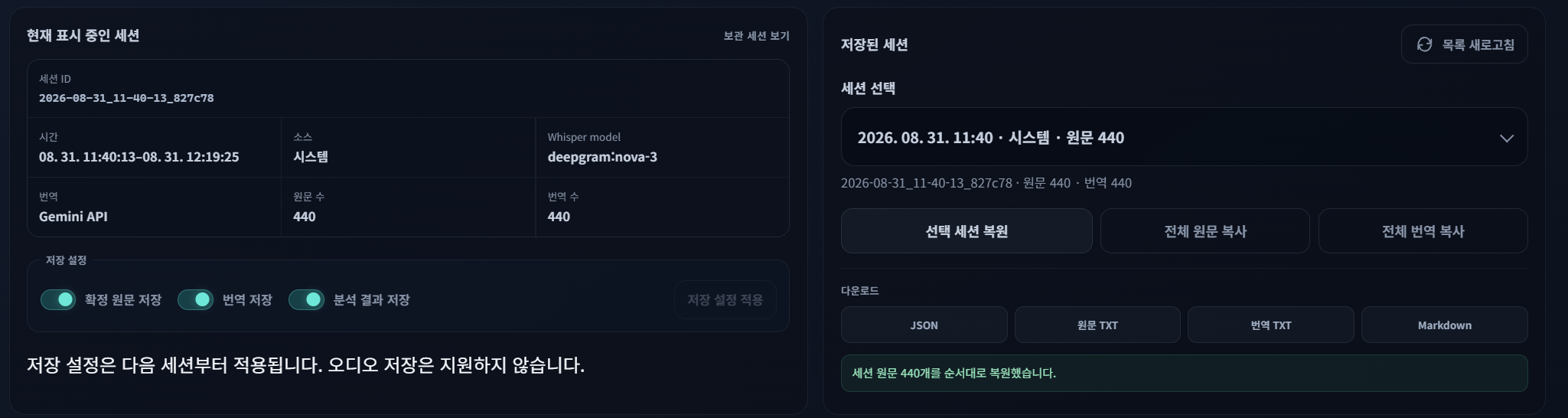
WhyKaigi 고객 앱의 현재 세션 정보, 저장 설정, 저장된 세션 복원과 내보내기 화면
실제 Windows 고객 앱 화면 · 눌러서 크게 보기현재 세션 · 저장된 세션 · 내보내기

08 / TROUBLESHOOTING

안 들리거나,
화면이 멈춘 것처럼 보일 때.

입력 볼륨이 0%에서 움직이지 않아요.

마이크/시스템 음성 선택을 확인하고 장치 새로고침을 누르세요. 시스템 음성이라면 회의 앱과 같은 출력 장치 이름의 Loopback을 선택해야 합니다.

원문은 보이는데 번역이 조금 늦어요.

문장이 끝나는 자연스러운 지점을 기다리거나 번역 요청을 처리하는 중일 수 있습니다. 원문은 즉시 유지되며 번역 결과는 같은 자막 카드에 도착합니다.

STT가 재연결 중이라고 나와요.

네트워크 연결이 잠시 끊긴 상태입니다. 자동으로 다시 연결하며, 반복될 때는 Wi-Fi 상태와 VPN·방화벽 설정을 확인하세요.

자막이 다른 언어로 인식돼요.

입력 설정의 번역 방향이 실제로 말하는 언어와 같은지 확인한 뒤 캡처를 다시 시작하세요.

READY / WHYKAIGI

이제 실제 회의에서
확인해 보세요.

처음에는 2~3분짜리 짧은 영상이나 테스트 회의로 입력 장치와 번역 방향을 확인하는 것이 좋습니다.

플랜 보기 기능 자세히 보기