WhyKaigi
日本語の会議を韓国語・英語にリアルタイム翻訳
話す言語を日本語に指定し、原文と韓国語・英語の翻訳を確認する方法です。
Windows版をダウンロード始める前に
Windows 10/11(64ビット)とインターネット接続が必要です。文字起こしに関する社内規定と参加者の同意を確認してください。重要な日付・金額・決定事項は原文と照合してください。
- 公式の圧縮ファイルをダウンロードし、展開してインストールします。
- Whyアカウントにログインし、利用プランと必要な同意を確認します。
- オンライン会議はシステム音声、自分の声はマイクを選びます。
- 話す言語と翻訳先の言語を選択して開始します。
設定の手順
- 会議アプリから日本語の音声が聞こえる状態でシステム音声を選びます。
- 会議のスピーカー出力と同じLoopbackデバイスを選択します。
- 日本語 → 韓国語または日本語 → 英語を選択します。一方向のセッションで発言言語が自動で切り替わるとは限りません。
- 会社名や製品名はContext Engineに登録します。重要な数字や予定は原文と照合します。
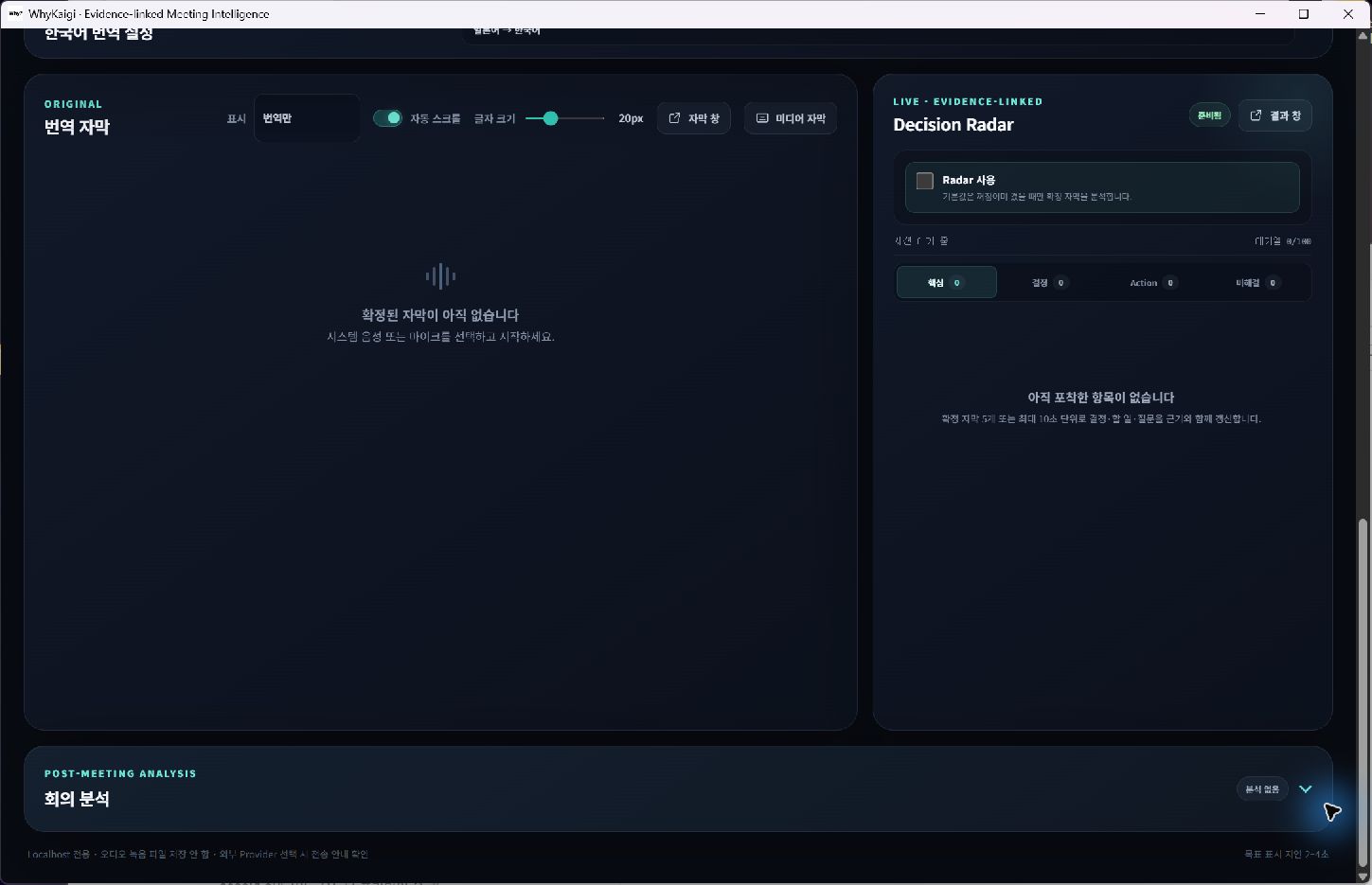
うまく動かないとき
- 入力音量が動かない場合は、会議の出力とLoopbackが同じか確認してください。
- 音量は動くのに原文が出ない場合は、接続・ログイン・残り時間・エラー表示を確認してください。音量表示だけでは文字起こしの動作を判断できません。
- 原文だけ表示される場合は、翻訳方向とエラーを確認してください。繰り返す場合はセッション時刻とエラー文をお知らせください。
- Decision Radarと共有機能はプランによって異なります。Radarは必要な場合に別途オンにする機能で、通常の翻訳とは別です。